この記事のゴール
VS Code だけで FastAPI × Uvicorn のバックエンドと、同じワークスペースに置いた index.html フロントエンドを動かしながら、async def chat()などのハンドラ内部をブレークポイントで追えるようにすること。
さらに重要なのは ──.vscode/launch.jsonは必ず “ワークスペース直下” に置く という点です。ここを間違えると VS Code が設定を読み込まず、デバッグが始まりません。
1. プロジェクトの最小構成
bashCopyEdityour-project/
├─ main.py               # ← FastAPI アプリ本体
├─ index.html            # ← フロントエンド(静的配信でも OK)
└─ .vscode/
   └─ launch.json        # ← ★ここがワークスペース直下にあることが超重要
main.py(例)
pythonCopyEditfrom fastapi import FastAPI, Request, Response
from fastapi.responses import HTMLResponse, FileResponse
from pydantic import BaseModel
import pathlib

app = FastAPI()
BASE_DIR = pathlib.Path(__file__).parent

@app.get("/", response_class=HTMLResponse)
async def root():
    return FileResponse(BASE_DIR / "index.html")

class ChatReq(BaseModel):
    messages: list[dict]

@app.post("/chat")
async def chat(req: ChatReq):
    # ブレークポイントはここでどうぞ
    return {"reply": "Hello"}
index.html(超シンプル例)
htmlCopyEdit<!DOCTYPE html>
<html lang="ja">
<head>
  <meta charset="UTF-8" />
  <title>FastAPI Front</title>
</head>
<body>
  <button id="btn">Chat</button>
  <script>
    document.getElementById('btn').onclick = async () => {
      const res = await fetch('/chat', {
        method:'POST',
        headers:{'Content-Type':'application/json'},
        body: JSON.stringify({messages:[{role:'user', content:'こんにちは'}]})
      });
      console.log(await res.json());
    };
  </script>
</body>
</html>
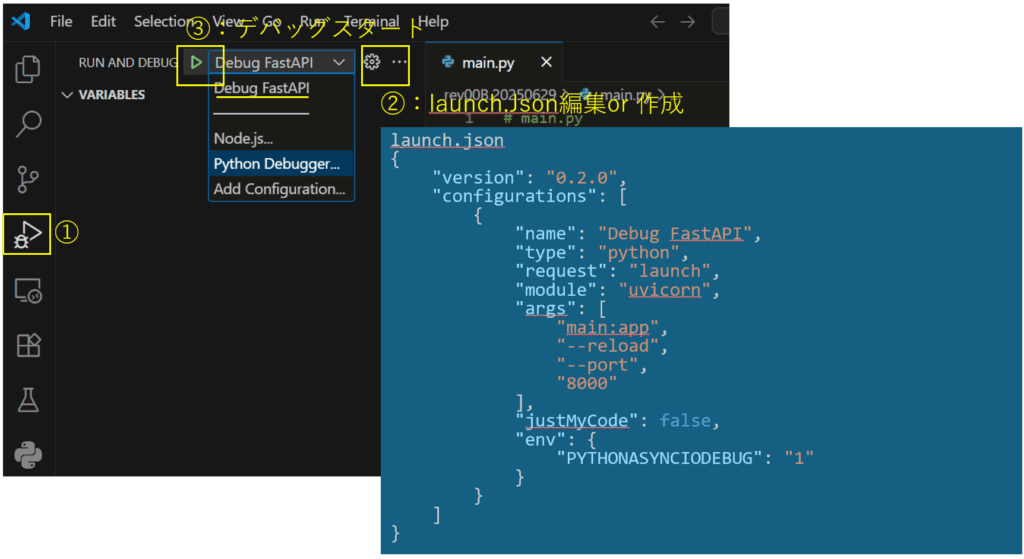
2. VS Code で launch.json を作成
- VS Code 左サイドバー「▶︎ 実行とデバッグ」を開く。
- 「launch.json を作成」→ Python を選択。
- 生成された
.vscode/launch.jsonのconfigurationsに下記を追加して保存。
launch.json::動作確認済み
{
    "version": "0.2.0",
    "configurations": [
        {
            "name": "Debug FastAPI",
            "type": "python",
            "request": "launch",
            "module": "uvicorn",
            "args": [
                "main:app",
                "--reload",
                "--port",
                "8000"
            ],
            "justMyCode": false,
            "env": {
                "PYTHONASYNCIODEBUG": "1"
            }
        }
    ]
}
ここ最重要!
①
.vscode/launch.jsonは ワークスペース直下 に置いてください。your-project/.vscode/launch.json以外の場所にあると VS Code は認識しません。②main.app が下位フォルダにある場合、相対パス指定:Ex. “app.main:app”
3. ブレークポイントを置く
main.pyのasync def chat()行頭に赤丸をクリック。- index.html 側は通常のブラウザ DevTools で OK。
4. デバッグ実行と確認
- 「実行とデバッグ」ドロップダウンから Debug FastAPI (uvicorn) を選択し ▶︎ を押す。
- 組み込みターミナルに Uvicorn が起動。
http://localhost:8000/へアクセス。 - index.html の「Chat」ボタンを押すと
/chatエンドポイントが呼ばれ、 VS Code がブレークポイントで停止。 F10でステップ実行、ローカル変数をウォッチして処理フローを追跡。
5. うまく止まらない場合
| 症状 | チェックポイント |
|---|---|
| ブレークしない | "main:app" のパスが正しいか、ブレークポイントが無効マークになっていないか |
| launch.json が読まれない | .vscode フォルダーがワークスペース直下か確認 / JSON 構文エラー |
| 外部ファイルが更新されても反映されない | --reload 付け忘れを確認 |
6. まとめ
- バックエンド: FastAPI × Uvicorn
- フロントエンド: index.html を同じフォルダーで静的配信
- デバッグの鍵:
.vscode/launch.jsonを ワークスペース直下 に置くこと - VS Code のブレークポイントで非同期ハンドラ内部を簡単に追跡できる
これで、フロント側の動作とバックエンド処理を一気通貫でデバッグできる環境が完成です。ぜひ試してみてください!
コメント