- 画像・Excel・PowerPointを含むOneNote資産はどう移行すべきか
- 1. はじめに
- 2. OneNote、NotebookLM、Obsidianの基本的な位置づけ
- 3. 3者の比較表
- 4. OneNoteからNotebookLMへの変換
- 5. OneNoteからObsidianへの変換
- 6. Obsidian移行時の制限
- 7. 画像、Excel、PowerPoint、手書きメモはどうなるか
- 8. OneNoteのバックアップを先に行う
- 9. おすすめの移行方針
- 10. 実際の使い分け
- 11. OneNoteをObsidianに全部移すべきではない理由
- 12. NotebookLMをOneNoteの後継と考えない方がよい理由
- 13. 最も現実的な移行シナリオ
- 14. 判断表
- 15. 結論
画像・Excel・PowerPointを含むOneNote資産はどう移行すべきか
1. はじめに
長年OneNoteを使っていると、単なるテキストメモだけでなく、画像、スクリーンショット、Excelファイル、PowerPoint資料、PDF、手書きメモなど、さまざまな情報が1つのノートブックに蓄積されていく。
そのため、OneNoteの後継としてNotebookLMやObsidianを検討するときに重要なのは、単に「メモアプリとして使えるか」ではない。
重要なのは、次の点である。
- OneNoteに貼り付けた画像をどう扱うか
- ExcelやPowerPointなどの埋め込みファイルをどう扱うか
- 手書きや自由配置のノートを再現できるか
- AIに内容を質問できるか
- 長期的にデータを安全に保管できるか
- OneNoteからの変換・移行が現実的か
結論から言うと、OneNoteの完全な後継として1つのアプリに置き換えるのは難しい。
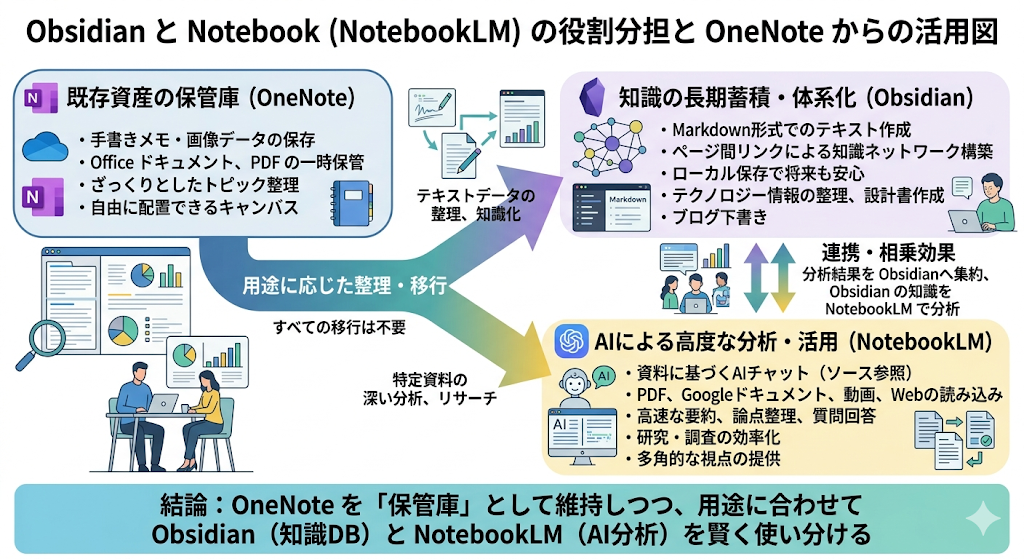
現実的には、次のように役割を分けるのがよい。
OneNote
  → 画像・手書き・Office埋め込み資料の保管庫

Obsidian
  → 文章化された技術メモ、設計知識、ブログ原稿、仕様書管理

NotebookLM
  → PDF、資料、Web、YouTube、文書に対してAIで質問する分析ツール
つまり、OneNoteをいきなり捨てるのではなく、OneNote、Obsidian、NotebookLMをそれぞれの得意分野で使い分けるのが安全である。
2. OneNote、NotebookLM、Obsidianの基本的な位置づけ
まず、3者の性格は大きく異なる。
| ツール | 基本的な位置づけ |
|---|---|
| OneNote | 手書き、画像、自由配置、Office資料の貼り付けに強い万能ノート |
| NotebookLM | 資料をAIに読ませて、要約・質問・整理を行う研究支援ツール |
| Obsidian | Markdownファイルを中心にしたローカル保存型の知識管理ツール |
OneNoteは、紙のノートに近い自由さがある。画面上の好きな場所に文字や画像を置き、ExcelやPowerPointを貼り付け、手書きメモも残せる。
NotebookLMは、ノートアプリというより、資料を読み込ませてAIに質問するツールである。PDF、Word、Markdown、PowerPoint、画像、Webページ、YouTubeなどをソースとして登録し、その内容に対して質問できる。
Obsidianは、Markdownファイルを中心にしたナレッジ管理ツールである。テキスト、リンク、タグ、バックリンク、フォルダ構造によって、長期的な知識データベースを作るのに向いている。
3. 3者の比較表
| 比較項目 | NotebookLM | Obsidian | OneNote |
|---|---|---|---|
| 位置づけ | AIで資料を読む・要約する研究ノート | ローカル保存型の知識管理ノート | 手書き・画像・自由配置に強い万能ノート |
| データ保存 | Google側のクラウド上でノート・ソースを扱う | MarkdownファイルとしてPC内のVaultに保存 | OneDrive / SharePoint連携が中心 |
| OneNoteの後継度 | △ ノートアプリというよりAI資料分析ツール | ◎ 長期保存・整理の後継に向く | 現行本命。自由入力は一番強い |
| 画像・PDF | PDF、画像、docx、pptx、Web URL、YouTubeなどをソースにできる | 画像・PDF添付は可能だが、基本はMarkdown管理 | 画像、手書き、注釈、音声、Officeファイル貼り付けに強い |
| AI機能 | 非常に強い。資料に基づくQ&A、要約、Audio Overview向き | 標準AIは弱い。プラグインや外部LLM連携で補う | Copilot in OneNoteが使える環境ならAI補助あり |
| 検索・回答 | アップロード資料に基づいて回答するのが得意 | 全文検索・リンク・タグ・グラフで探す | キーワード検索、ノート内検索 |
| ノート構造 | Notebook単位+ソース単位 | フォルダ、リンク、タグ、バックリンク | ノートブック → セクション → ページ |
| ローカル管理 | 弱い | 強い。Markdownファイルなので他アプリでも読める | やや弱い。Microsoft環境に依存しやすい |
| 移行性 | OneNoteの保存先というより、PDFや文書を読み込ませる用途 | 強い。OneNoteからMarkdown化できれば長期資産化しやすい | OneNote形式のまま使うなら簡単。ただし外部形式への移行はやや面倒 |
| 共有 | Notebook共有・公開ノートなど | Obsidian Sync / Publish、またはDropbox、iCloud、OneDrive、Git等で運用可能 | OneDrive / SharePointに保存して共有 |
| 料金感 | Googleアカウント、Workspace、有料プランに依存 | 本体無料。SyncやPublishは有料 | Microsoft 365環境なら自然に使いやすい |
| プライバシー | Google側のクラウドサービスとして扱う | ローカル保存が基本 | Microsoftクラウド運用が前提になりやすい |
4. OneNoteからNotebookLMへの変換
OneNoteからNotebookLMへ移行する場合、注意すべき点がある。
NotebookLMは、OneNote形式そのもの、つまり .one や .onepkg を直接読み込むツールではない。
そのため、OneNoteのノートをNotebookLMに入れるには、いったん別形式に変換する必要がある。
基本的な流れは次の通りである。
OneNote
  ↓
PDF / Word / テキスト / Markdown
  ↓
NotebookLMにアップロード
一番簡単なのは、OneNoteのページやセクションをPDFとして出力し、それをNotebookLMにアップロードする方法である。
ただし、PDF化には注意点がある。PDFはOneNoteの静的なスナップショットである。つまり、OneNote側をあとで修正しても、NotebookLMに入れたPDFは自動更新されない。
NotebookLMに入れる形式としては、次のような使い分けが考えられる。
| OneNoteの中身 | NotebookLMに入れる形式 | コメント |
|---|---|---|
| 技術メモ・設計メモ | 一番簡単 | |
| 文章中心のノート | Word docx / txt / Markdown | AIが読みやすい |
| 画像・手書きが多いノート | PDFまたは画像 | 見た目を残しやすい |
| 大量のノート | テーマ別PDFに分ける | 1冊丸ごとは重くなりやすい |
| 継続更新したい資料 | Google Drive上の対応ファイル | Drive同期を使える場合がある |
NotebookLMは、OneNoteの後継ノートアプリというより、OneNoteから出力した資料をAIに読ませる場所と考えた方がよい。
5. OneNoteからObsidianへの変換
OneNoteからObsidianへの移行は、NotebookLMよりも「ノートの後継」としては現実的である。
Obsidianには公式のImporterプラグインがあり、OneNoteの内容をMarkdownファイルへ変換できる。
基本的な流れは次の通りである。
Obsidianを開く
  ↓
Settings
  ↓
Community Plugins
  ↓
Importerをインストール
  ↓
Importerを有効化
  ↓
File format: Microsoft OneNote
  ↓
Microsoftアカウントでサインイン
  ↓
取り込みたいノートブック・セクションを選択
  ↓
Import
Obsidianに移行すると、OneNoteの内容はMarkdownを中心としたファイル群になる。これは長期保存の観点では非常に強い。
Markdownはテキストファイルなので、Obsidian以外のアプリでも開ける。将来的にObsidianを使わなくなっても、データそのものは残しやすい。
ただし、OneNoteのすべてが完全に再現されるわけではない。
6. Obsidian移行時の制限
Obsidian公式Importerを使う場合でも、制限がある。
| 制限 | 内容 |
|---|---|
| 個人アカウントのみ | 自分の個人Microsoftアカウントが所有するノートブックのみ対応 |
| 会社・学校アカウント | サポート外 |
| 共有ノート | 他人が所有する共有ノートはサポート外 |
| ロックされたセクション | 表示されない場合がある |
| 古いノート | OneNote Webで同期・表示される状態にしておく必要がある |
| 埋め込みOfficeファイル | OneNoteと同じ見た目・操作感では再現されにくい |
| 自由配置レイアウト | Markdown構造に変換されるため、完全再現は難しい |
このため、OneNoteをObsidianに移す場合は、事前にOneNote Webでノートが正しく見えることを確認した方がよい。
また、重要なノートブックは、変換前にバックアップしておくべきである。
7. 画像、Excel、PowerPoint、手書きメモはどうなるか
OneNoteを長く使っている場合、問題になるのはここである。
OneNoteには、画像が貼ってあったり、ExcelやPowerPointが埋め込まれていたりする。これをObsidianに移したとき、OneNoteと同じ形では引き継げない。
特に問題になるのは、Excel、PowerPoint、WordなどのOffice埋め込みオブジェクトである。
| OneNote内の要素 | Obsidian移行後 | コメント |
|---|---|---|
| 通常の文字 | ○ 引き継ぎやすい | Markdown本文になる |
| 見出し・箇条書き | ○ だいたい引き継げる | ただし見た目は変わる |
| 画像 | △〜○ | 画像ファイルとして取り込まれる可能性は高いが、配置やリンクが崩れる場合がある |
| スクリーンショット画像 | △ | ファイル名なし画像でリンク不具合が出る可能性がある |
| PDF添付 | ○ | ObsidianはPDFを扱える |
| Excel埋め込み | △〜× | ファイルとして残せても、OneNoteのように中身をその場で編集・表示する感じではない |
| PowerPoint埋め込み | △〜× | 添付ファイルとして扱う形になりやすい |
| Word埋め込み | △〜× | Obsidian標準ではOneNoteのようなプレビュー・編集対象ではない |
| 手書きメモ | △〜× | 画像化されれば残るが、編集可能な手書きデータとしては残りにくい |
| OneNoteの自由配置レイアウト | × | Obsidianは基本Markdownなので、紙面レイアウトは再現しにくい |
つまり、OneNoteでは次のように見えていたものが、
OneNote上:
  ノート本文の中にExcelやPowerPointが埋め込まれている
Obsidianでは、基本的に次のようになる。
Obsidian上:
  Markdownノート
  +
  添付ファイルとして xlsx / pptx を別ファイル管理
つまり、見た目ごと完全移行ではなく、本文と添付ファイルに分解されるイメージである。
ここは非常に重要である。
OneNoteの自由なキャンバス型ノートを、ObsidianのMarkdown型ノートに完全変換するのは難しい。
8. OneNoteのバックアップを先に行う
変換前に、まずOneNote全体をバックアップした方がよい。
OneNote for the webでは、個人OneDrive上のノートブックをPCやMacへダウンロードできる。ただし、これは個人OneDrive上のノートブックが対象である。
職場・学校アカウントのOneDriveやSharePoint上のノートブックでは、同じ方法が使えない場合がある。
おすすめの手順は次の通りである。
1. OneNote for the webでノートブックを確認
2. 可能ならノートブック全体をExport
3. Obsidian Importerで取り込み
4. 重要ノートだけPDF化
5. PDFやMarkdownをNotebookLMに入れる
特に、画像、PDF、動画、音声、Officeファイルを多く含むOneNoteノートブックは容量が大きくなりやすい。エクスポート前にPCの空き容量も確認しておいた方がよい。
9. おすすめの移行方針
OneNoteを完全にObsidianへ移行しようとすると、画像、手書き、Excel、PowerPointの部分で不満が出やすい。
そのため、全体を一括移行するのではなく、ノートの種類ごとに移行先を分けるべきである。
| OneNoteページの種類 | 処理 |
|---|---|
| 文章中心 | Obsidianへ移行 |
| 画像中心 | PDF化して保管 |
| Excel / PowerPoint埋め込みあり | OneNoteに残す、または添付ファイルを別保存 |
| AIに読ませたい資料 | PDF化してNotebookLM |
| 長期的に知識化したい内容 | Obsidianで書き直す |
| 手書き・自由配置が重要なノート | OneNoteに残す |
| 技術ノート・設計メモ | Obsidianへ移行 |
| 研究資料やPDF | NotebookLMへ投入 |
| ブログ原稿・仕様書 | Obsidianで管理 |
私なら、OneNoteを完全廃止するのではなく、次のような3層構成にする。
OneNote
  → 元データ保管庫
  → 画像・手書き・Excel・PowerPoint付きノートを残す

Obsidian
  → 長期知識ベース
  → 文章化した技術メモ、設計知識、ブログ原稿、仕様書を管理

NotebookLM
  → AI分析ツール
  → PDF化したOneNote、設計資料、Web、YouTube、Markdownを読み込ませて質問
10. 実際の使い分け
用途別に整理すると、次のようになる。
| 用途 | 推奨ツール |
|---|---|
| 日々のメモ、手書き、画像入りメモ | OneNote |
| 技術知識、設計知識、ブログ原稿、仕様書管理 | Obsidian |
| PDF、Web、YouTube、設計文書へのAI質問 | NotebookLM |
| 長期保存したい重要ノート | Obsidian |
| AIに要約・質問したい資料 | NotebookLM |
| Excel、PowerPointそのもの | OneDrive / Google Drive / ローカルフォルダで管理し、Obsidianからリンク |
| 手書きや自由配置を残したいノート | OneNote |
| 文章中心の知識資産 | Obsidian |
| 研究資料の読み込みと要約 | NotebookLM |
この分け方にすると、各ツールの弱点を避けながら、強みだけを使える。
11. OneNoteをObsidianに全部移すべきではない理由
OneNoteとObsidianは、そもそも思想が違う。
OneNoteは、紙のノートに近い。
- 画像を自由に貼れる
- 好きな場所に文字を書ける
- ExcelやPowerPointを貼り付けられる
- 手書きメモが使いやすい
- ページ全体を視覚的に整理できる
一方、Obsidianは、テキスト中心の知識管理ツールである。
- Markdownファイルで管理する
- ファイルとして長期保存しやすい
- リンク、タグ、バックリンクで知識をつなげる
- 技術メモや設計ノウハウに向いている
- ブログ原稿や仕様書に向いている
そのため、OneNoteの自由配置やOffice埋め込みまで含めて、Obsidianで完全再現しようとすると無理がある。
Obsidianは、OneNoteの「見た目」を引き継ぐツールではない。
Obsidianは、OneNoteの中にある「文章化できる知識」を長期資産として取り出すためのツールである。
12. NotebookLMをOneNoteの後継と考えない方がよい理由
NotebookLMも、OneNoteの後継ノートアプリではない。
NotebookLMは、ノートを書く場所というより、資料を読み込ませてAIに質問する場所である。
たとえば、次のような用途に向いている。
- OneNoteをPDF化して内容を質問する
- 設計資料を読み込ませて要点を聞く
- PDFの中から特定の条件を探す
- WebページやYouTubeの内容を要約する
- 複数資料を横断して比較する
- 技術文書の要点を抽出する
一方、NotebookLMは、OneNoteのように日々のノートを自由に書き込んだり、ExcelやPowerPointを埋め込んでノートとして編集したりする用途には向かない。
NotebookLMは、保管庫ではなく、AI分析エンジンとして考えるべきである。
13. 最も現実的な移行シナリオ
最も安全な移行シナリオは、次の通りである。
Step 1:
  OneNoteを現状のまま残す

Step 2:
  重要なノートブックをバックアップする

Step 3:
  文章中心のノートだけObsidian Importerで移行する

Step 4:
  画像・手書き・Office埋め込みが多いノートはOneNoteに残す

Step 5:
  AIに読ませたいノートはPDF化してNotebookLMへ入れる

Step 6:
  長期的に残したい技術知識はObsidianで整理し直す
この方法なら、OneNoteの資産を失わずに、ObsidianとNotebookLMの利点を取り込める。
14. 判断表
最後に、判断を簡単にまとめる。
| 目的 | おすすめ |
|---|---|
| OneNoteを完全に置き換えたい | Obsidian。ただし画像・手書き・Office埋め込みは完全再現できない |
| OneNoteの内容にAIで質問したい | PDF化してNotebookLM |
| 長期保存したい | Obsidian |
| 手書き・画像レイアウトを残したい | OneNote継続、またはPDF化 |
| 技術ノート・設計メモを資産化したい | Obsidian |
| 研究資料やPDFをAIに読ませたい | NotebookLM |
| ExcelやPowerPointをノート内で扱いたい | OneNoteに残す |
| Markdownで将来も読める形にしたい | Obsidian |
| 元の見た目を残したい | PDF化 |
| AI要約・AI検索を使いたい | NotebookLM |
15. 結論
OneNote、Obsidian、NotebookLMは、それぞれ得意分野が違う。
OneNoteは、自由配置、画像、手書き、Excel、PowerPointなどを含む万能ノートとして強い。
Obsidianは、文章化された知識、技術メモ、設計ノウハウ、ブログ原稿、仕様書などをMarkdownとして長期保存するのに強い。
NotebookLMは、PDF、文書、Web、YouTube、画像などをAIに読ませて、要約・質問・比較を行うのに強い。
したがって、OneNoteをすべてObsidianやNotebookLMに置き換えるのではなく、次のように使い分けるのが現実的である。
OneNote
  → 画像・手書き・Office埋め込み資料を含む元データ保管庫

Obsidian
  → 文章化された知識、技術メモ、設計メモ、ブログ原稿の長期保存先

NotebookLM
  → PDF化したOneNoteや資料にAIで質問する分析ツール
最終的な方針としては、OneNoteの重要セクションだけをObsidianへ試験移行し、問題なく読めることを確認する。そのうえで、技術メモ、設計メモ、ブログ原稿、仕様書などをObsidianへ移す。
一方で、画像、手書き、Excel、PowerPointが多いページはOneNoteに残すか、PDF化して保存する。そしてAIで読ませたい資料だけをNotebookLMへ投入する。
この方法が、OneNote資産を失わずに、Obsidianの長期保存性とNotebookLMのAI活用力を両方取り込む、最も安全で実用的な移行方法である。
コメント